chatgptのログインをスマートに
ChatGPT(チャットGPT)にログインする方法【日本語・無料/PC・スマホ対応】

ChatGPTとは?ログイン前に知っておきたい基本情報
ChatGPT(チャットGPT)は、OpenAI社が開発した生成AIチャットサービスで、パソコンやスマホから利用できます。日本語対応しており、検索エンジンとは異なり自然な対話形式で質問に回答します。
本記事では、チャットGPTのログイン方法(日本語対応)について、GoogleアカウントやApple ID、電話番号、メールアドレスを使ったログイン方法から新規登録やログイン時の認証まで、初心者の方にもわかりやすいよう画像付きで解説します。
チャットGPTの公式ログインページはこちら
ChatGPT(公式)ログインページ※ChatGPTにログインするときは、アクセス先が公式サイト「chatgpt.com」になっているか確認してください。偽サイトや不審なログインページには注意が必要です。

アドレスの確認が大事です
補足:ChatGPTの画面が英語や他の言語で表示されている場合は、以下の記事を参考に日本語表示に設定してください。 ChatGPTが日本語で表示されない?必ずできる日本語化の設定方法
ChatGPTのログイン・新規登録画面を解説

ChatGPTのトップ画面にアクセスすると「ログインまたは新規登録」の画面が表示されます。
この画面では、すでにChatGPTのアカウントを持っている人はアカウントを作成した方法に応じてログインし、初めてChatGPTを利用する場合は、いずれかから新しくアカウントを作成します。
以前はサインアップ(Sign up)と呼ばれていた操作ですが、現在は「新規登録」と表示されています。
ChatGPTへのログイン方法
- Googleで続行
- Appleで続行
- 電話番号で続行
- メールアドレスで続行
GoogleやAppleで続行する場合は、GoogleアカウントやApple ID側の認証を行います。 ChatGPT専用のパスワードを入力するとは限りません。
また、新しいパソコンやスマホなど、普段とは異なる環境からログインすると、本人確認のためにメールで届く認証コードの入力や、スマートフォンなどでのログイン確認を求められる場合があります。これは第三者による不正なログインを防ぐための追加認証です。
認証情報が正しく入力されるとすぐにChatGPTが使用できるようになります。
ChatGPTは、ログインせずに利用できる場合もありますが、ログインしない場合は利用できる機能や保存方法などに違いがあります。
ログインせずにChatGPTを使う場合の注意点については、こちらの記事で詳しく解説しています。
メールアドレスでログインする方法

Step 1:メールアドレスを入力
「ログインまたは新規登録」画面でメールアドレスを入力し、 「続行」を選択します。
Step 2:認証コードまたはパスワードでログイン
入力したメールアドレスに登録済みのアカウントがある場合は、ログインに必要な認証へ進みます。表示された画面の案内に従って、認証コードやパスワードなどを入力してください。
ChatGPTに一度も連携・登録したことがないメールアドレス(Gmail含む)を最初の入力欄に直接入力した場合、OpenAI側はそのアドレスへのアクセス権があるかを確認するため、パスワードではなくワンタイム認証コード(または認証用リンク)をメールで送信する仕組みになっています。
ログイン認証できない場合
新しいパソコンやスマートフォンなど、普段とは異なる環境からログインすると、本人確認のために追加の認証を求められる場合があります。
メールに届いた認証コード(OTP)を入力したり、ChatGPTアプリに届いたログイン確認を承認したりすることで、ログインを完了できる場合があります。
認証コードが届かない場合は、迷惑メールフォルダを確認したり、しばらく待ってから新しいコードを再送したりしてください。
初回登録時にGoogle、Microsoft、Appleなどを使った場合は、登録時と同じ方法でログインしてください。 異なる方法を選択すると、認証方法が一致せずログインできない場合があります。
ChatGPTの登録時に入力する情報

Step 3:登録時に入力する情報
- 氏名
- 年齢
氏名は本名でなく、ニックネームで登録することもできます。
年齢制限はある?
サービスを使用するには、13 歳以上である必要があります。 また18 歳未満の場合、サービスを使用するには親または法定後見人の許可が必要です。
ChatGPTは日本語で使える

ChatGPTはSend a message… のところに入力した言語で回答してくれます。つまり日本語で質問すると、日本語でリアルタイムに対話形式で回答してくれます。
チャットGPTの基本的な使い方もよろしければご覧ください。
まとめ
ChatGPTへのログインは、公式サイトの「ログインまたは新規登録」から行えます。
Google、Apple、電話番号、メールアドレスなど、 表示された方法から登録時と同じ認証方法を選択してください。
新しいパソコンやスマートフォンからログインする場合は、 認証コードの入力など、追加の本人確認を求められることがあります。
ChatGPTは日本語で利用できますので、ログイン後は日本語でそのまま質問できます。
以上、これからはこんなにも便利なら全部AIに頼みたい、ソクラテツがお送りしました。

インストール制限や管理者ロックがある職場PCでも、Microsoft Edgeを使えばChatGPTに即アクセス可能。
わずか2クリックで使える方法や、設定不要で始められるコツを紹介しています。

ChatGPTの基本操作方法
チャットGPTの基本操作の取扱い説明書

模倣アプリかも!?ダウンロードする前に知っておきたい3つのポイントを解説
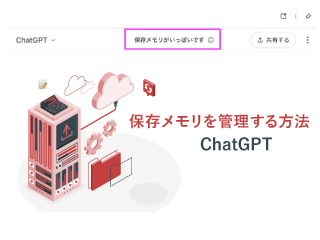
ChatGPTの「保存メモリがいっぱい」表示の原因と対処法
チャット履歴の整理方法やメモリ管理のコツを解説。快適な利用のための3つの対処法をご紹介します。

ChatGPTで履歴を残さない完全秘匿な使い方
ChatGPTをシークレットモード(一時チャット)で利用する方法を解説。
検索順位が2ページ目じゃ見てもらえない!そんな悩みを解決する SEOに強いAIライティングツールならトランスコープ
- 検索順位アップ
- コンテンツの質アップ
- 時間効率アップ
- アクセス数アップ
- ∴収益アップ!
最新AIを利用したトランスコープが検索アルゴリズムを完全攻略。順位が上がらず、試行錯誤しているなら真面目におすすめです!