Edge+chatGPTで活用
ChatGPT PC版はアプリとブラウザどっち?違いと使い分けを徹底比較
ChatGPTはPC利用なら用途でアプリとブラウザを使い分ける
ChatGPTをパソコンで使おうとすると、 アプリ版とブラウザ版のどちらを選ぶべきかで迷う方も多いのではないでしょうか。
OpenAIは2024年11月にパソコン向けのChatGPT公式デスクトップアプリを公開し、 従来のブラウザ版ChatGPTに加えて、アプリ版をタスクバーに常駐させて使えるようになりました。
ChatGPTをPCで使う場合、どちらが優れているかは利用シーンによって異なります。
本記事では、ChatGPT PC版のアプリとブラウザを比較し、 それぞれに向いている使い方や選び方をわかりやすく解説します。
ChatGPTをPCで使うなら|ブラウザ版とアプリの違い
ChatGPTをパソコンで使う場合、ブラウザ版とアプリ版の最大の違いは「常駐させて使えるか」「Web作業と併用するか」です。
| 項目 | デスクトップアプリ | ブラウザ版 |
|---|---|---|
| アクセス方法 | アプリを起動 | ブラウザを開いてURLにアクセス |
| 起動ショートカット | Alt + Spaceで即起動 | なし |
| 音声チャット機能 | あり(ハンズフリー対応) | なし |
| ファイル・画像のアップロード | 可能 | 可能 |
| オフライン利用 | 不可 | 不可 |
| 利用可能なOS | Windows 10/11、macOS 14以降(Appleシリコン搭載) | Windows、macOS、Linuxなど |
上記のとおり、ChatGPTのデスクトップアプリ版とブラウザ版には、 基本的な機能面に大きな違いはありません。
この章では、ChatGPTの仕様上の違いを整理しています。 PC作業での使い勝手や向いている利用シーンについては、 次の章で詳しく解説します。
ChatGPTアプリ版はオフラインで使える?
ChatGPTは、インターネット接続が必須で、オフライン環境では利用できません。
アプリ版についても同様で、現在のChatGPTデスクトップアプリ(Windows / macOS)は、ローカルにインストールする形式ですが、実態はWeb版をラップしたElectronアプリです。そのため、インターネット接続がない状態では利用できません。
Electronで有名なのは他にもVisual Studio CodeやDiscord(デスクトップ版)などがあります。
PC作業ならブラウザ版が便利な理由と活用シーン
アプリ版と比べると、ブラウザ版ChatGPTは拡張性や自由度の高さが大きなメリットです。タブを切り替えて他のサイトと同時に使えるのはもちろん、Microsoft Edgeでは画面右側のサイドバーにChatGPTを固定表示できるため、Webページを参照しながら要約や執筆作業を並行して行えます。
さらにブラウザ版なら、拡張機能との連携、ブックマークからの即アクセス、複数アカウントの簡単な切り替えといった柔軟な使い方が可能。アプリと違いアップデート不要で、常に最新の機能やモデルを利用できます。WindowsやMacだけでなくLinuxやChromebookからもアクセスできるため、環境を選ばないのも大きな強みです。
日常的にWebブラウジングと組み合わせて利用する方なら、ブラウザ版の方が効率的かつ実用的です。
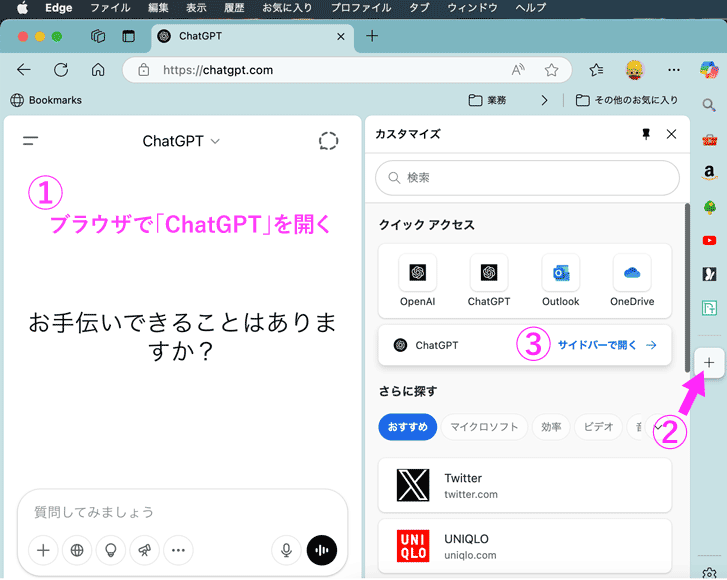
Windows Copilotとの併用やマルチタスクでの「ながら使い」を重視するユーザーにとって、ブラウザ版をEdgeのサイドバーで使う方法は今なお、非常に便利な方法です。

※クッキーを削除しなければ、ChatGPTは毎回ログインせずに使えます
ブラウザ版ChatGPTは、Microsoft Edgeのサイドバーに固定表示することで、 Web閲覧と並行した作業が可能になります。
※ Edgeサイドバーへの追加手順や、表示されない場合の対処法、Copilotとの併用方法については、 ChatGPTをEdgeサイドバーで使う方法で詳しく解説しています。

まとめ|PCで使うならどっちがおすすめ?
ChatGPTをパソコンで使うなら、基本はブラウザ版、 常に起動しておきたい人やショートカット重視の方にはデスクトップアプリがおすすめです。
アプリの登場でいつでもすぐにChatGPTを呼び出せるようになりました。EdgeのサイドバーにあるCopilot(旧Bingチャット)も引き続き使えます。
vscodeやDreamweaver、文書アプリなどを開いたままAIとチャットができるマルチタスク環境の完成です。

私たちもマルチタスク対応です。
ChatGPTアプリをパソコンで使うなら、下記からダウンロードしてインストールします。
PC版アプリはここからここまで便利だと、快適な通信環境も気になりますよね。作業場所を選ばず、安定した高速通信ができれば、さらにストレスフリーに。そんなときはWiMAXの導入がおすすめ。モバイルでも自宅でも、データ容量を気にせず使えるから、AI活用の幅が一段と広がります。
ということで、物欲に忠実なソクラテツが選び抜いたプロバイダ情報はこちら↓

在宅でも外出先でも、通信量を気にせずChatGPTを使いたい方に。最安・おすすめWiMAXプロバイダを紹介しています。

ChatGPTのログイン方法
今話題のチャットGPTの始め方を解説。すぐに使えます。

ChatGPTの「保存メモリがいっぱい」表示の原因と対処法
チャット履歴の整理方法やメモリ管理のコツを解説。快適な利用のための3つの対処法をご紹介します。

ChatGPTが使えない原因方法
ChatGPTがエラーで使えない原因を見極める方法と代替手段を解説。仕事や課題を止めたくない方はご覧ください。

ChatGPTで履歴オフにするやり方
見られたくない…。ChatGPTをシークレットモードで利用する方法。

Bing AIチャットを始める方法
GPT4とBingの技術の融合だけじゃない。Bingチャットをおすすめする理由。

Bingチャットデータのエクスポートを活用
BingAIが教えてくれたチャットデータをファイル化、ダウンロードする方法を解説

Edge Copilotの使い方
Microsoft EdgeブラウザがBingAIを搭載。優秀な副操縦士が、クリエイティブな活動にヒントをもたらしてくれます。

Edgeサイドバーがすごい
EdgeサイドバーにはBing AIやアプリだけでなく、ChatGPT追加も可能。AIの併用で最適な回答を選べます。