アンソロピック(Anthropic)が開発した次世代AI「Claude」
Claude(クロード)のログイン方法|サインイン手順と個人情報の注意点まとめ
Claude(クロード)とは?サービス概要とログインの事前知識
「Claude(クロード)」は、AI企業アンソロピック(Anthropic)が開発した対話型AIサービスで、ChatGPTやGeminiと並んで注目されています。
Claudeを利用するには、まずClaudeへのログイン(サインイン)が必要です。 ログイン方法は「Googleアカウントで続ける」方法と、「メールアドレスで続ける」方法の2種類があります。
この記事では、Claudeのログイン方法を初心者向けにわかりやすく解説し、 Googleアカウントでログインした際に共有される個人情報や、 メールアドレスでの認証手順、プライバシーを守るための安全な設定について詳しくまとめました。
それでは、Claudeの使い方として、 アカウント作成からログインまでの流れを順番に解説していきます。
Claude(クロード)にログインする手順
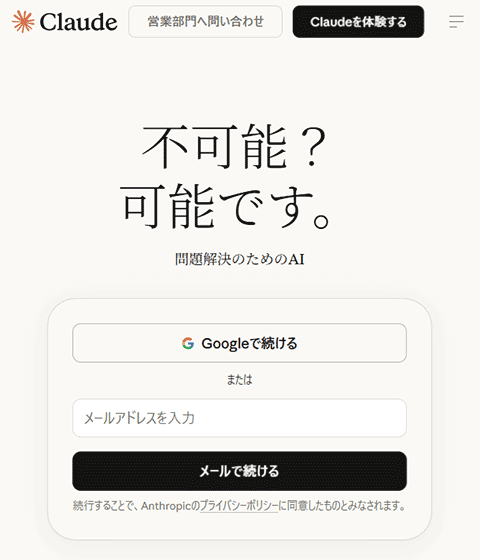
クロードの公式ページはこちらからアクセスできます。
Claude 公式ページClaudeの公式ページにアクセスすると、ログイン方法が2種類表示されます。
- Googleで続ける
- メールアドレスで続ける
「どちらが安全?」、「どの情報が共有されるの?」 アカウント作成には、そういった不安があるかと思います。それぞれの違いを詳しく解説します。
Claudeログイン時に共有される個人情報と安全性
Googleで続けるを選択した場合
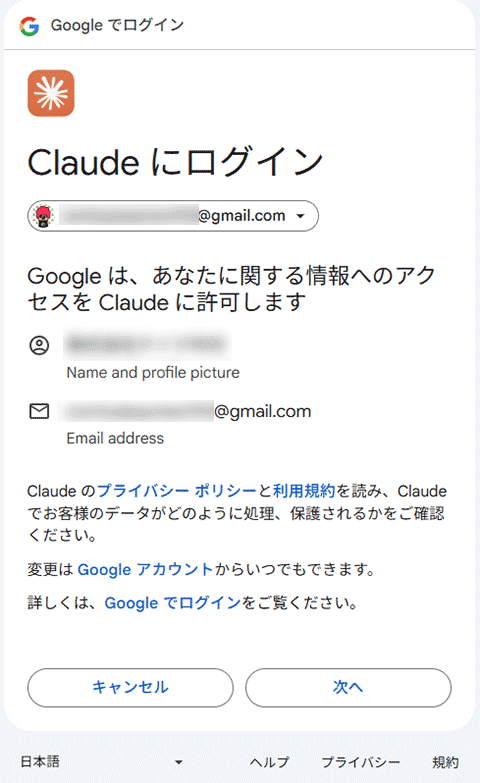
GoogleアカウントでClaudeにログインすると、Googleが提供する基本プロフィール情報がClaude(Anthropic)に共有されます。具体的には、次の情報です。
- 氏名(Googleアカウントの表示名)とアイコン(写真)
- メールアドレス
クレジットカード情報や連絡先、検索履歴などが自動で共有されることはありませんが、Googleアカウントの「表示名」がそのままClaude上に表示される点には注意が必要です。
Claudeの設定で後から「名前」と「呼び名」を変更することが可能です。クロードでは、呼び名が会話で使われます。
もし、Googleアカウントの表示名をClaudeに共有したくない場合は、メールアドレスで登録する方法が最も安全です。
メールアドレスで続けるを使った場合
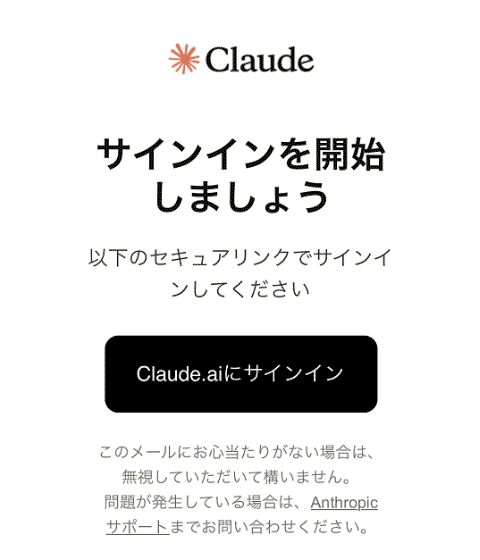
メールアドレスでの登録は、認証用コードを受け取るだけで、個人情報が自動で共有されることはありません。Gmailを含む任意のメールアドレスで利用可能です。
プライバシーを重視したい人向け
つまりメールアドレスでの登録は、Google連携よりも匿名性が高く安全性が高いログイン方法といえます。
メールアドレスに送信された「Claude.aiにサインイン」から表示された認証コードをサインインを試みた場所で入力するとアカウント作成画面が表示されます。
アカウントを作成する
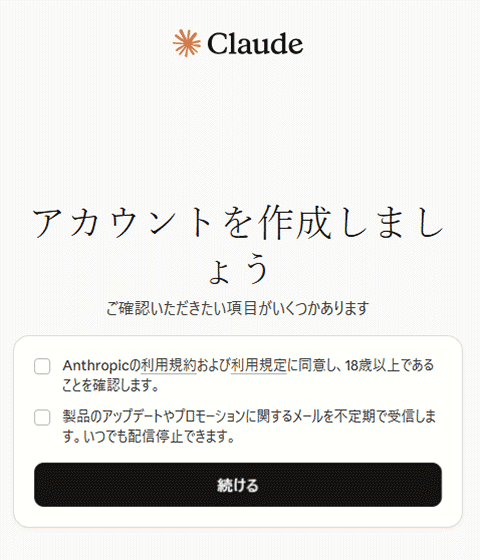
確認事項であてはまる内容にチェックをし、続けるをクリックします。
「18歳以上であることを確認します」にチェックを入れないと、アカウント作成に進めません。つまり、18歳未満のユーザーはClaudeの利用ができない設計になっています。
料金プランを選択する
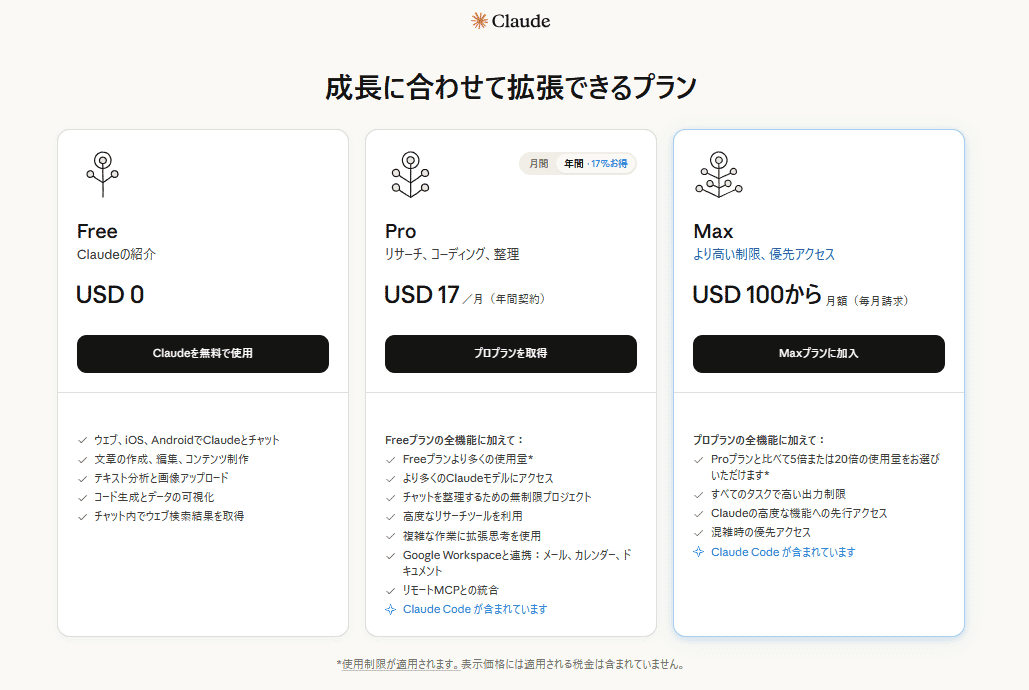
Claudeは3つの料金プランで始めることができます。利用状況に応じて、いつでもプランの変更が可能です。
- Free:無料プラン
- Pro:プロプラン
- Max:マックスプラン
自分に適したプランを選択します。
利用規約の確認
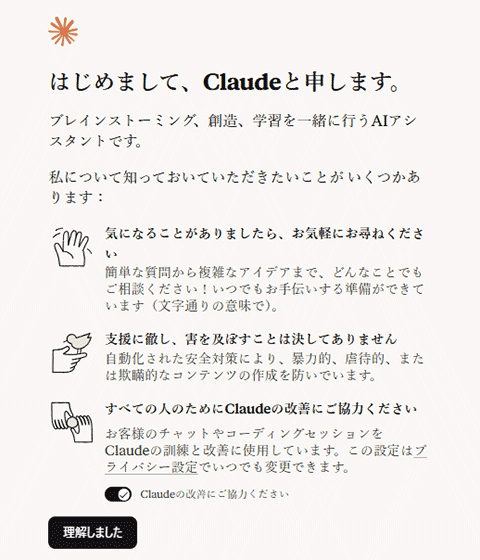
Claudeの「改善に協力する」トグル(=データ共有設定)は、チャット履歴の保存期間やAIへの学習利用に関わる重要な設定です。この設定は初回ログイン時に表示されますが、後から変更も可能です。
- オン:チャット履歴は最大5年間保存され、ClaudeのAIモデル改善(学習)に使用される可能性がある
- オフ:履歴は30日で削除、学習利用されない
長期的なプロジェクトや過去の会話を引き継ぐ場合は、オンにして利用が便利です。
名前の入力
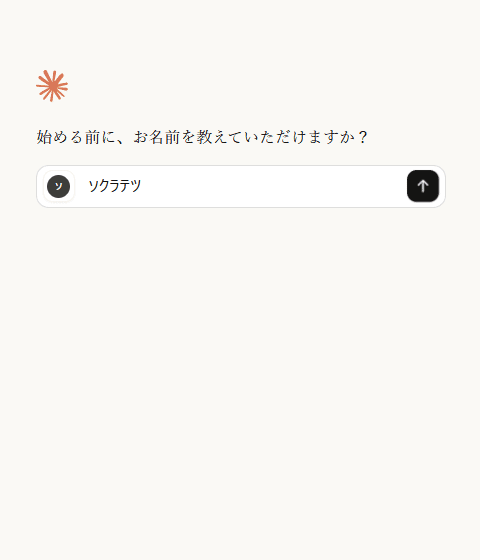
メールアドレスで続けるを選択した場合、名前の入力を求められますが、今のところ本名である必要はありません。ニックネームやペンネームのような呼び名でも登録が可能です。
また、アカウント作成後でも、プロフィール設定から名前を自由に変更できます。
興味ある分野の選択
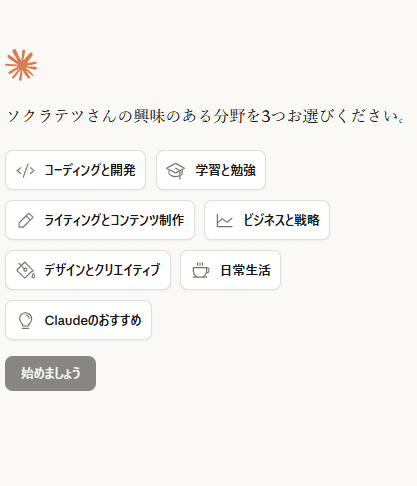
興味のある分野を3つ選択すると、Claudeがあなたの関心に合わせてより最適な提案や応答を返すようになります。
ビジネス分野に強いAIという印象
表示されるカテゴリーを見ると、コーディング、データ分析、コンテンツ制作、ビジネス戦略など、実務に直結する分野が多いことに気づきます。
Claudeは、単なる雑談AIというよりも、仕事の効率化や思考整理をサポートするビジネス向けAIとして活用されるケースが増えています。
日本語にも対応しているため、「仕事でAIを使ってみたい」と考えている人にとって、非常に相性の良いサービスといえます。
Claudeを利用開始する
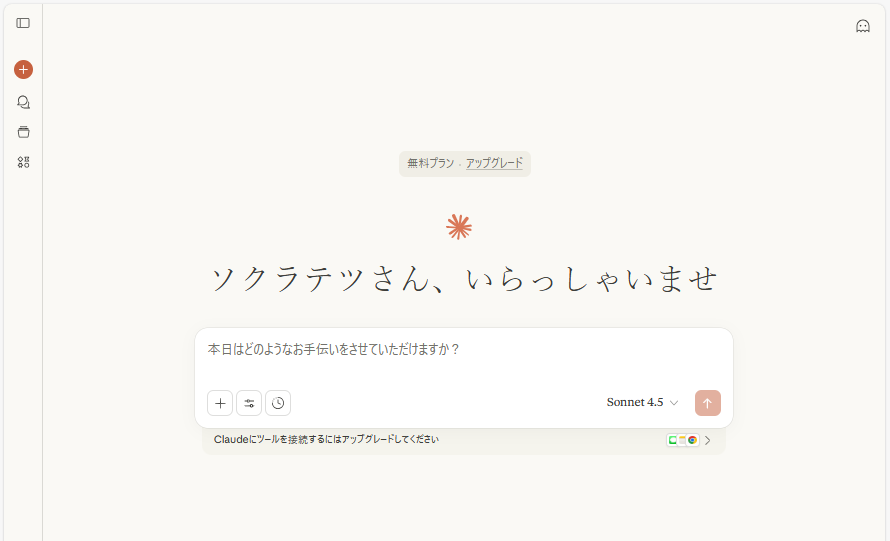
ログイン完了後は、ブラウザのキャッシュが有効である限り、再ログイン不要ですぐにClaudeを利用できます。
「ChatGPTとどう違うの?」と思った方もいるかもしれません。 Claudeには、企業利用(ビジネスシーン)に適した独自の強みがあります。
- 長文や大量データの情報処理能力が高い
- 現実的で読みやすい文章を生成
- 応答内容の安全性が高く、ビジネス利用に適している

トモダチ「ChatGPT」とは違う
まとめ
Claudeはメールアドレスさえあればすぐに使い始めることができ、ChatGPTよりも個人情報の提供が少ない分、気軽に始められる点が最大の魅力です。さらにセキュリティ面やユーザビリティを重視する場合は、通常モード(改善ON)とシークレットモードを目的に応じて使い分けるのがおすすめです。

情報は宝です。
以上、ソクラテツがお送りしました。

ChatGPTのログイン方法
今話題のチャットGPTの始め方を解説。すぐに使えます。
ChatGPTの「保存メモリがいっぱい」表示の原因と対処法
チャット履歴の整理方法やメモリ管理のコツを解説。快適な利用のための3つの対処法をご紹介します。

ChatGPTのデータを保存しよう
チャット会話履歴をエクスポート。ファイルのダウンロードで活用・共有が可能です。

ChatGPTで履歴オフにするやり方
見られたくない…。ChatGPTをシークレットモードで利用する方法。

Bing AIチャットを始める方法
GPT4とBingの技術の融合だけじゃない。Bingチャットをおすすめする理由。

Bingチャットデータのエクスポートを活用
BingAIが教えてくれたチャットデータをファイル化、ダウンロードする方法を解説

Edge Copilotの使い方
Microsoft EdgeブラウザがBingAIを搭載。優秀な副操縦士が、クリエイティブな活動にヒントをもたらしてくれます。

Edgeサイドバーがすごい
EdgeサイドバーにはBing AIやアプリだけでなく、ChatGPT追加も可能。AIの併用で最適な回答を選べます。