PCカスタマイズ
Windows11でアンインストールできないアプリを削除する方法 (Teams・Xbox・Copilot ほか)
Windowsアプリは通常の方法ではアンインストールできない
こんにちはソクラテツです。
Windows Updateで勝手にインストールされてしまうアプリは、通常のアプリのように設定画面からはアンインストールできません。
こうした自動インストールアプリの中には、 PC起動時に常駐したり、バックグラウンドで動作することで 起動が遅くなったり、CPUやメモリなどのリソースを消費しているものもあります。 「なんとなくPCが重い」と感じる原因が、実はこれだったというケースも少なくありません。
- Teams(個人用)
- Xbox 関連
- スマホ連携
Windowsのアップデートで、インストールされたこれらのアプリをアンインストールするには、 PowerShellを使って削除します。

他にもいっぱいあります。
アンインストールは簡単にできますので、注意点を確認し、早速やっていきましょう! ( ´ ▽ ` )ノ
PowerShellでアンインストールする
Windows Updateで半強制的に入り、設定画面からは削除できず、PowerShellでの削除が基本になるアプリの削除は、powershellから行います。
Win+Rで「ファイル名を指定して実行」を開き、「powershell」と入力しOKを押すとPowerShellが起動します。
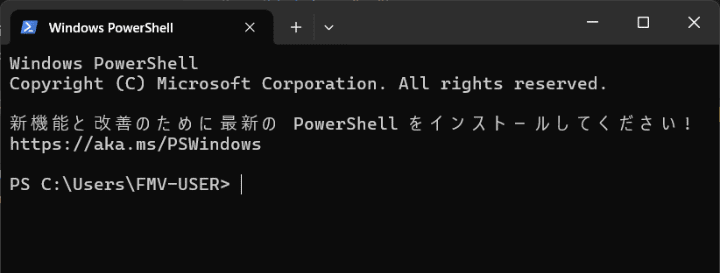
PowerShellのPS C:¥Users¥ユーザー名>のあと(点滅している箇所)に下記コードをコピペし、エンターで削除完了です。
Teams(個人用)のアンインストール
Get-AppxPackage MicrosoftTeams | Remove-AppxPackage
Microsoftアプリ名を書き換えることで、他のアプリも削除することができます。
ここでいうアプリ名は、Appxパッケージ名のことです。
Xbox関連アプリ
XboxAppのアンインストール
Get-AppxPackage Microsoft.XboxApp | Remove-AppxPackageXbox Gamebarのアンインストール
Get-AppxPackage Microsoft.XboxGamingOverlay | Remove-AppxPackageXbox Identity Providerのアンインストール
Get-AppxPackage Microsoft.XboxIdentityProvider | Remove-AppxPackageアップデートで自動インストールされるアプリ一覧
Windowsの初期セットアップや更新のタイミングで 自動的にインストールされることが多いアプリの、 表示名と Appx パッケージ名の一覧です。
Windows 10 / 11 の標準アプリや Microsoft Store アプリは、 Appx / MSIX 形式で管理されているため、 設定画面に表示される名前と実際の識別名が異なります。
- Teams(個人用):MicrosoftTeams
- Xbox App:Microsoft.XboxApp
- Xbox Game Bar:Microsoft.XboxGamingOverlay
- Xbox Identity Provider:Microsoft.XboxIdentityProvider
- Phone Link(旧 Your Phone):Microsoft.YourPhone
- Copilot:Microsoft.Copilot
- Get Help:Microsoft.GetHelp
- Feedback Hub:Microsoft.WindowsFeedbackHub
- Quick Assist:MicrosoftCorporationII.QuickAssist
Teams(個人用)の Appx パッケージ名はMicrosoftTeams となっており、他の Microsoft アプリのように 「Microsoft.◯◯」というドットがつく形式ではないので、ご注意ください。
下記はアンインストールできますが、UI系のため削除非推奨です。
- Microsoft Store
- App Installer(winget)
- Web Experience Pack
appxパッケージ名にwindows.とつくものは削除すると、元に戻せなくなる恐れがあります。
【高度】新規ユーザー作成時のインストールから除外する
Windows ではアプリのインストール状態がユーザーごとに管理されています。 そのため、通常のアンインストール操作では、 現在のユーザーからしかアプリを削除できず、 ほかの既存ユーザーや新規ユーザーには影響しません。
以下のコマンドを実行すると、 新しく作成されるユーザーアカウントに対してのみ、 指定したアプリが自動インストールされないように設定できます。
Get-AppxProvisionedPackage -Online |
Where-Object DisplayName -eq "Microsoft.YourPhone" |
Remove-AppxProvisionedPackage -Online
この操作は「ProvisionedPackage(初期インストール用の雛形)」を削除するもので、すでに存在するユーザーからアプリをアンインストールする効果はありません。
ただし、既存ユーザーが一度削除したアプリが、 新規ユーザー作成時や初期セットアップ時に 再び自動インストールされるのを防ぐことができます。
※ ProvisionedPackage を削除しても、 Windows Update や Microsoft Store の仕様変更によりアプリが再配信・再インストールされる場合があります。完全に復活を防げるわけではない点に注意してください。
自動インストールされるアプリの中でも、
スマホ連携(Phone Link / Your Phone)は
常駐しやすく、通知やバックグラウンド通信が原因で
動作が重くなることがあります。
Phone Linkを個別にアンインストールしたい場合は、
下記ページで PowerShellを使った削除手順を画像付きで詳しく解説しています。
▶ スマホ連携(Phone Link)を思い通りに削除する方法
Windowsの強制インストールアプリを安全に削除するためのまとめ
Windowsのアップデートのたびにインストールされてしまうのは、なんだか押し売り感が否めませんが、Windowsの速さやスペック環境維持したい方には不要なアプリの削除は必須だと思います。
しかもやり方を知ってしまえば、コピペだけでできるので、PC作業の妨げになるアプリはガンガン削除したくなっちゃいますね。

いつの間にか入ってる…。
以上、Windows11の強制インストールアプリを削除・管理する方法をソクラテツがお送りしました。

カフェでのPC作業をスマホのテザリングで続けていると、通信の不安定さやバッテリー消耗が気になりがちです。
工事不要ですぐ使えるWiMAXなら、
テザリングより安定しやすく、長時間作業にも向いています。
月額・総額が安いプロバイダを比較しています。

Wi-Fiが1本なのに遅い原因はDNSかも? Windowsやスマホでできる改善方法を解説します。 マンションの方にも有効なのでお試しください!
好き歌を着信音に設定するm4rファイルがドラッグできないときのやり方

画像の遅延読み込み実装でサイト表示高速化
PagespeedInsightのスコア改善に役立つ画像遅延読み込みの実装方法についてわかりやすく解説します

GoogleAdsense広告を速く表示する
DNSプリフェッチで5つの参照先を事前リレーションするだけで、すばやく表示されます

ソースコードのハイライト表示のやり方
負担が少ない軽量ライブラリを使用して、ハイライト表示する方法を解説。

WindowsでもHelveticaフォントを使いたい!Arialじゃ満足できない方必見
手のひらツールのショートカットが効かない!!
イラストレーターやフォトショップでスペースキーを使ったショートカット「手のひらツール」が使えなくなった時の対処法を解説します。
Brackets Extension Packでユーザビリティアップ!
使い慣れたBracketsっぽくVS Codeをカスタマイズ。